Inventorの構造解析で結果を表示する方法
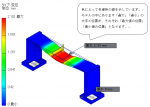
Inventorの構造解析で結果を表示する方法をご紹介します。 操作方法紹介動画 操作手順 解析の結果は「フォンミーゼス応力」「最大主応力」「最小主応力」「変位」「安全率」に分かれています。 それぞれを切り替えるには、…
続きを読むInventorの構造解析で結果を表示する方法をご紹介します。 操作方法紹介動画 操作手順 解析の結果は「フォンミーゼス応力」「最大主応力」「最小主応力」「変位」「安全率」に分かれています。 それぞれを切り替えるには、…
続きを読む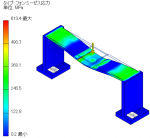
Inventorで基本的な構造解析を行う方法をご紹介します。 とりあえず構造解析をやってみたい方向けの操作方法です。 操作方法紹介動画 操作手順 下図のモデルを作成してください。 ※材料は、アルミニウム-6061を指定し…
続きを読む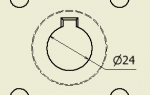
Inventorでは、寸法コマンドを実行して、完全な円を選択した場合には直径寸法が表示されます。 しかし、円弧を選択すると、自動的に半径寸法が表示されます。 これでは、キー溝のような、円弧に直径寸法を記入することができま…
続きを読む
この球体に穴をあけるならどのように操作しますか? 平面を含む立体図ならそこを選択して、新しいスケッチを作成し、押し出しフィーチャで切り取ってしまえば穴を開けることができます。 しかし、球面だとそういうわけにはいきません。…
続きを読む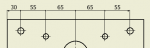
Inventorでは、「一般寸法」というコマンドで、ほとんどの寸法を記入することができます。 しかしながら、一般寸法では、一つずつしか寸法を記入することができません。 そこで、今回はInventorで複数の寸法を一括で記…
続きを読む
Inventor(インベンター)では、ファイルを管理するために【プロジェクト】という機能があります。 プロジェクトは、超簡単に説明しますと、 「これからこのフォルダをInventorで使用します」 という設定です。 プロ…
続きを読む3DCADを使用していて、取引先とデータのやり取りをする場合、問題になるのがデータの形式です。 2DCADでは、DXF(中間形式)やDWG(AutoCAD形式)での受け渡しが主流ですね。 3DCADの場合は、IGES(ア…
続きを読む